
前一段时间我哥哥他们收拾家里时,有一个机顶盒不要了,因为是电信定制的所以没有账号密码你是登陆不了的,而且这种定制的盒子,只能看当地的电视台,说白了没有电信的账号应该用不了,主要我哥哥他们搬家所以宽带就撤了,这个也就废了,我查了一下型号为中兴ZXV10B860AV1.1。
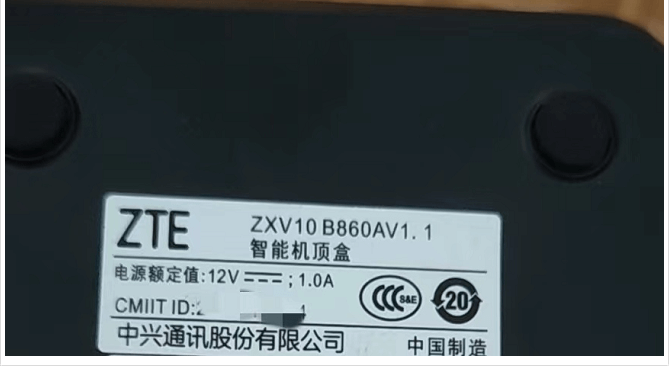
而且他本来也是一个带有安卓的机顶盒,正好的家里有一个屋子老电视放着也是放着,如果可以刷机的话,那配个机顶盒也是不错的哈,说查就查,一查懵逼研究半天,不过网上有很多高手,我们开始整就完了,我们准备好TTL线,还有刷机包,还有app,还有遥控器,HDMI线,PuTTY软件,之后我们开始拆机了(准备工作+拼多多买配件一周哈哈)
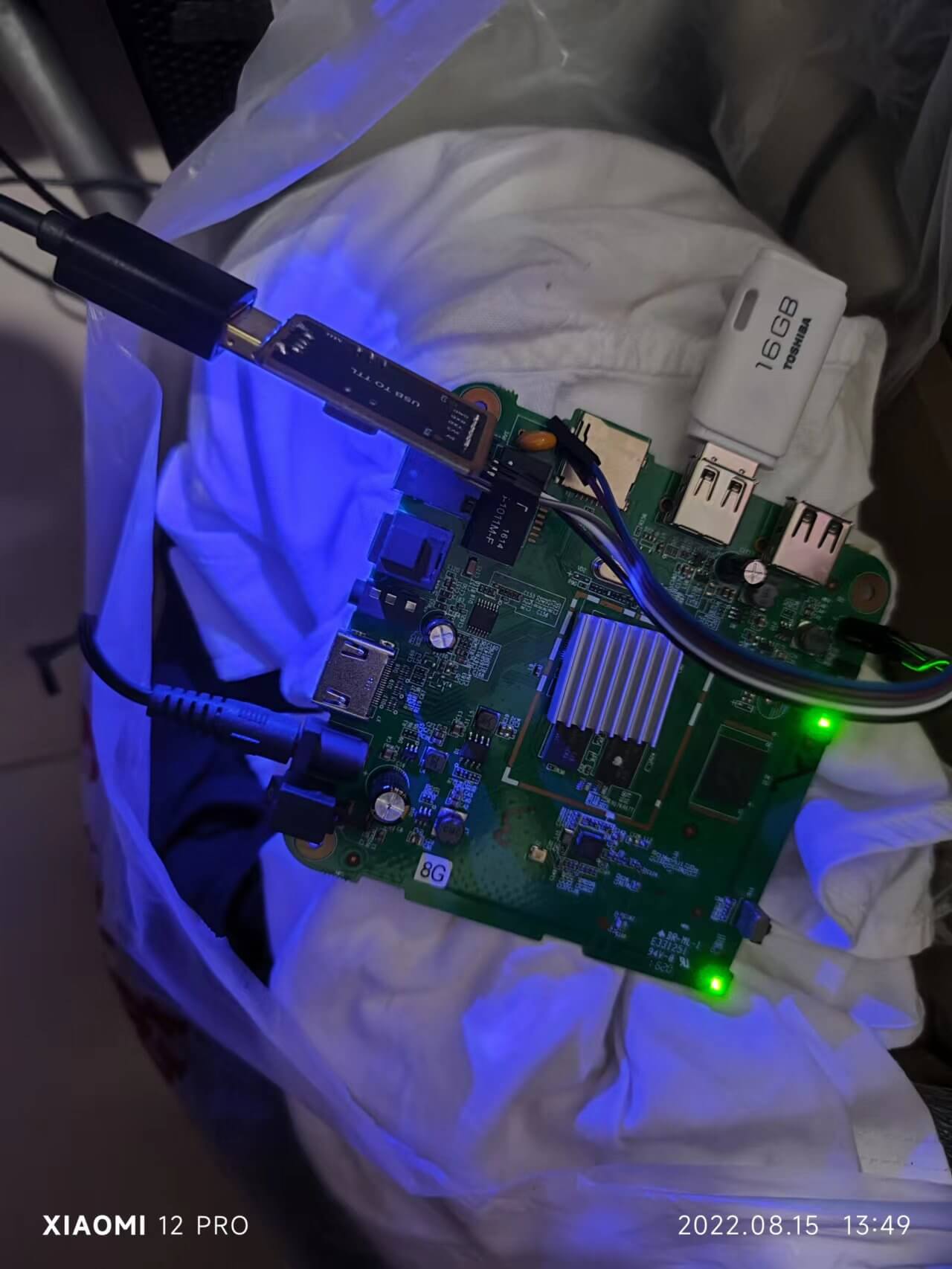
开整:把盒子拆了,把TTL插在对应的位置
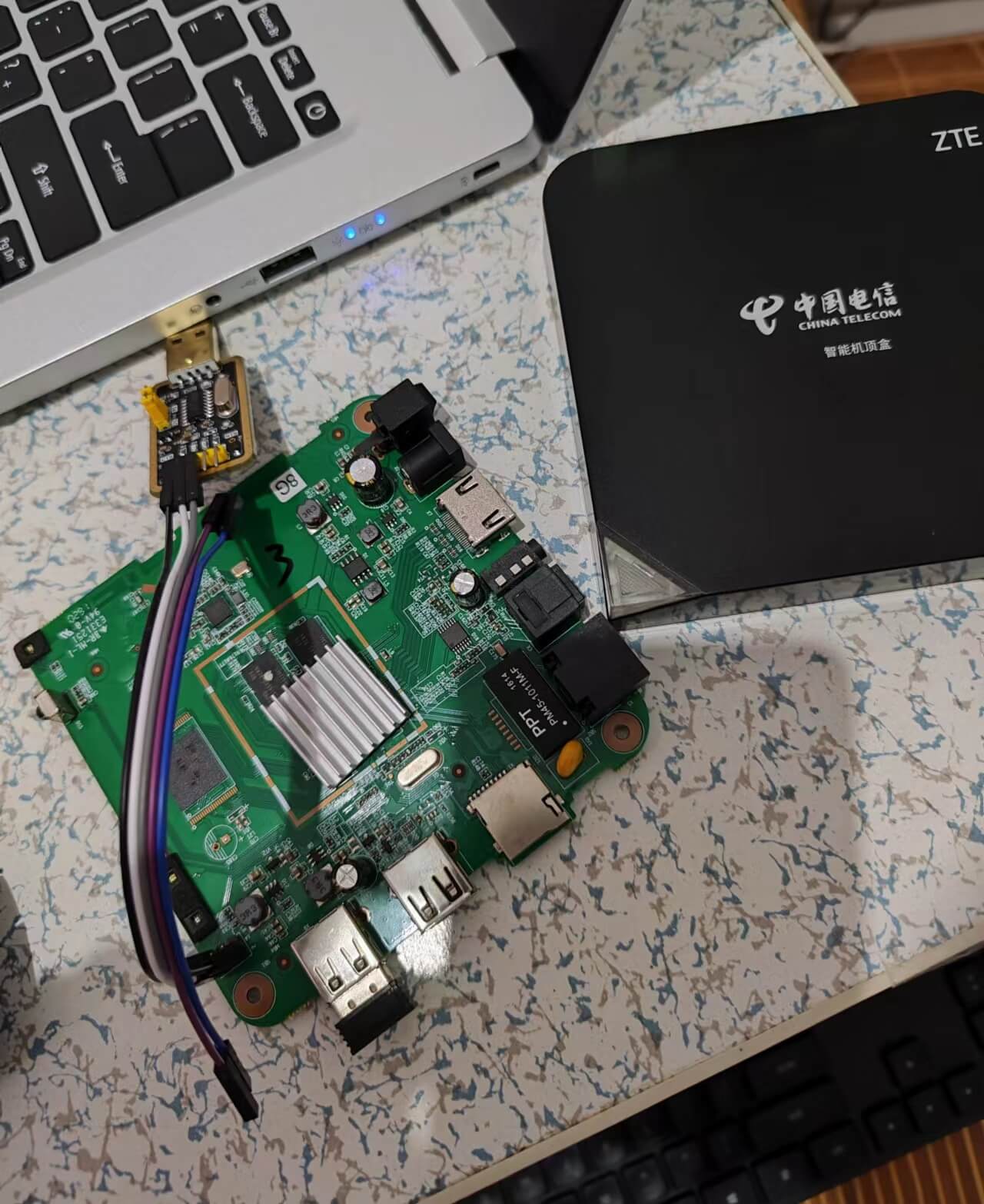
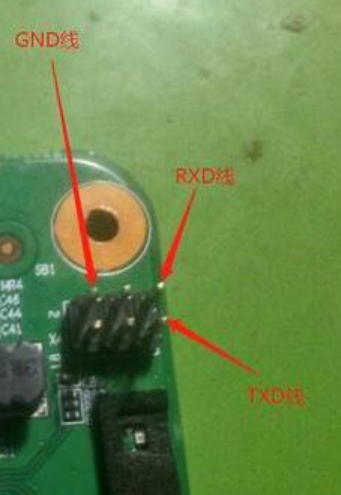
TTL线插入对应如下
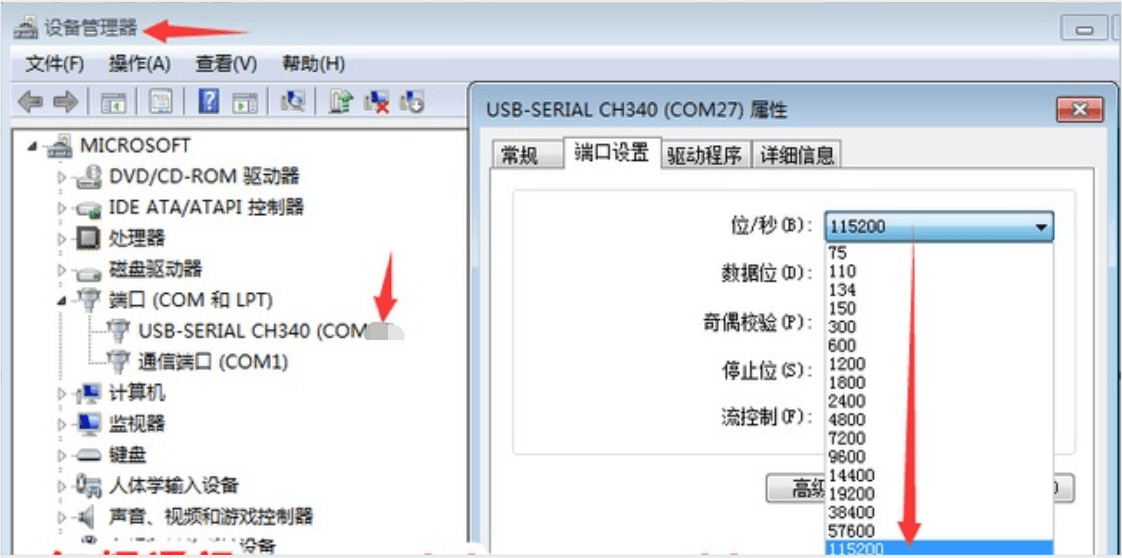
之后把TTL的usb插入一个windows7的电脑,我们去电脑—管理—设备管理器看一下,默认一会就装好了,我们要修改如下的图,USB这个CH340右键属性—端口设置我们修改为115200,COM口一定要记住数字(这个很重要)
之后我们连接这个盒子,用PuTTY这个软件(注意COM口就是你电脑默认的数字)
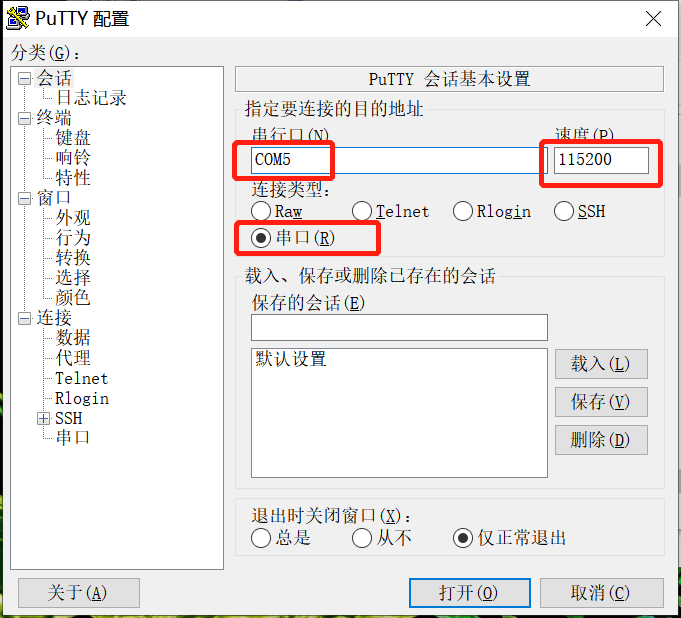
之后我们开始连接,这次盒子默认是没有开机的,点击打开后连接成功会出现黑屏的客户端终端,说明是成功了,如果出现弹窗说明你连接的不对,可以检查一下TTL线与主板连接对不对,或者就是上图COM口的数字是不是跟你的电脑是一直的,之后我们开机会显示出很多的代码说明连接是成功了(因为这是一个小型的linux系统),之后我们再一次关机,用一个全新的FAT32格式的空U盘,里面放一个刷机包如下图。

之后我们把U盘插入盒子,如下图(此时先不要开机)
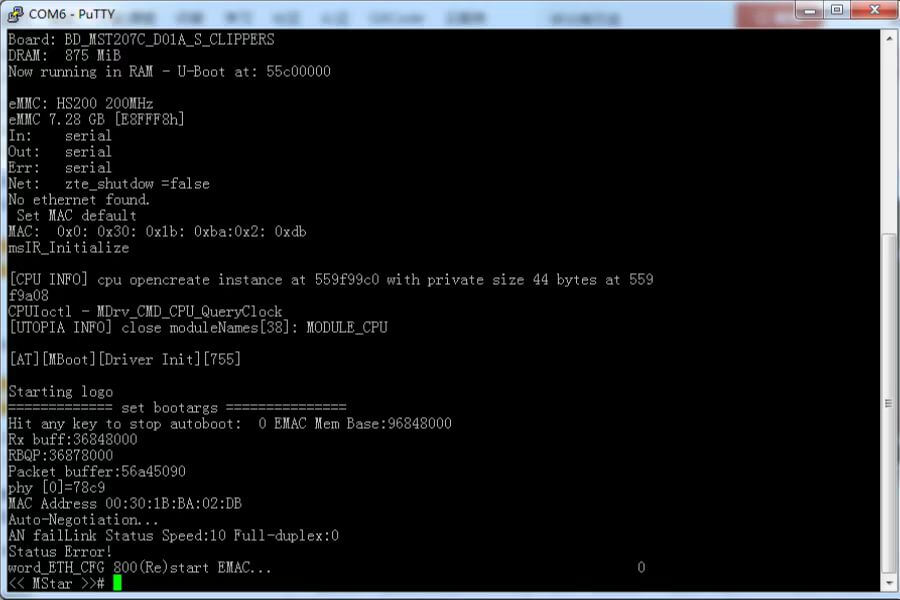
之后我们开机后一直按CTRL+Z 进入Mboot如下图(用连接电脑的键盘按)
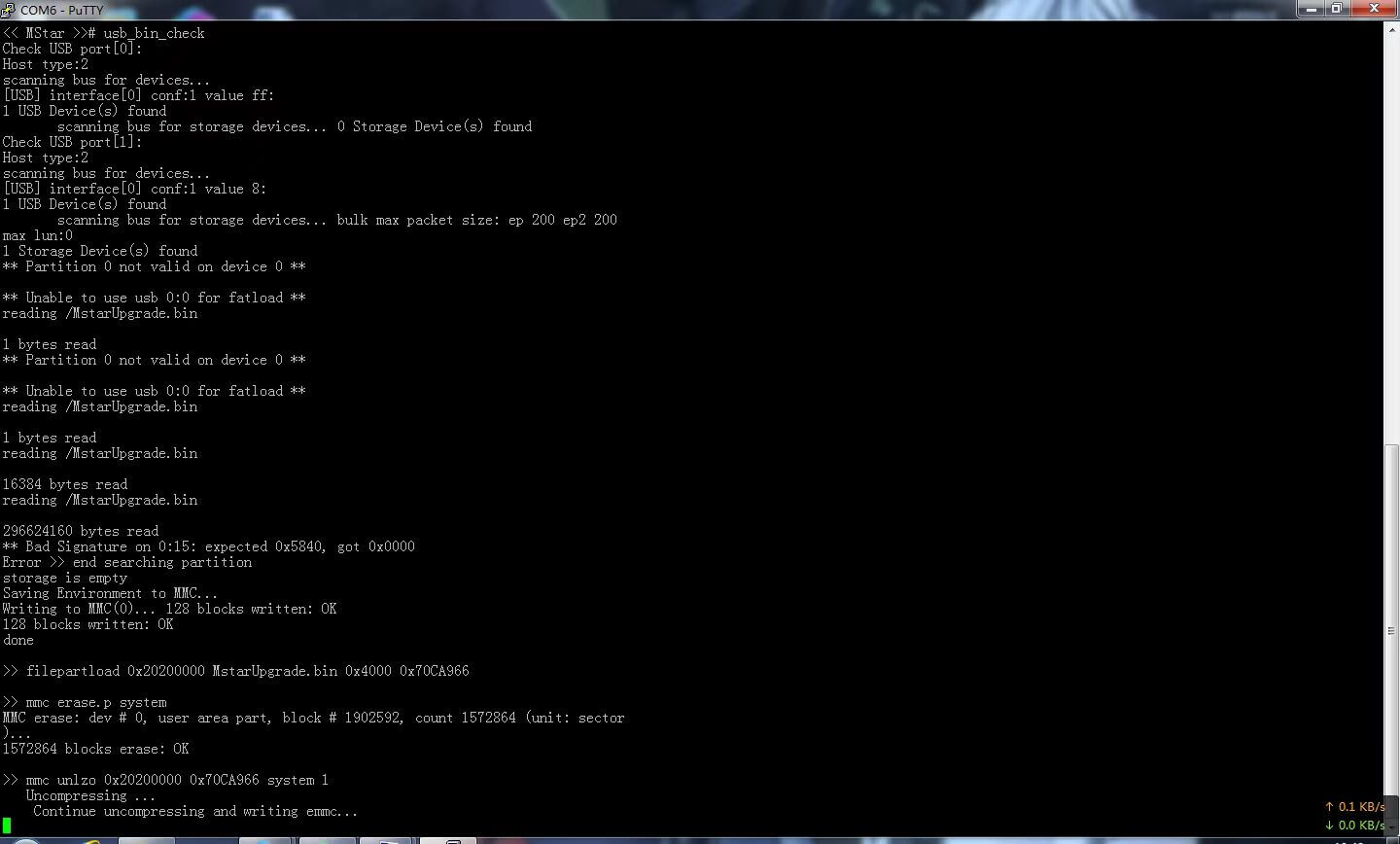
之后我们输入usb_bin_check回车后就会开始刷机(第一次我输入提示好像是警告意思,在输入一次就会正式刷机了)如下图
等待刷机完成后,我是把机顶盒关机了,之后我用HDMI用机顶盒连接显示器(显示器带HDMI接口哈,没有就买一个转换器),连接好后我们开始打开机顶盒OK刷机成功
因为刷机包里面有当贝市场所以我们就随便安装就行了
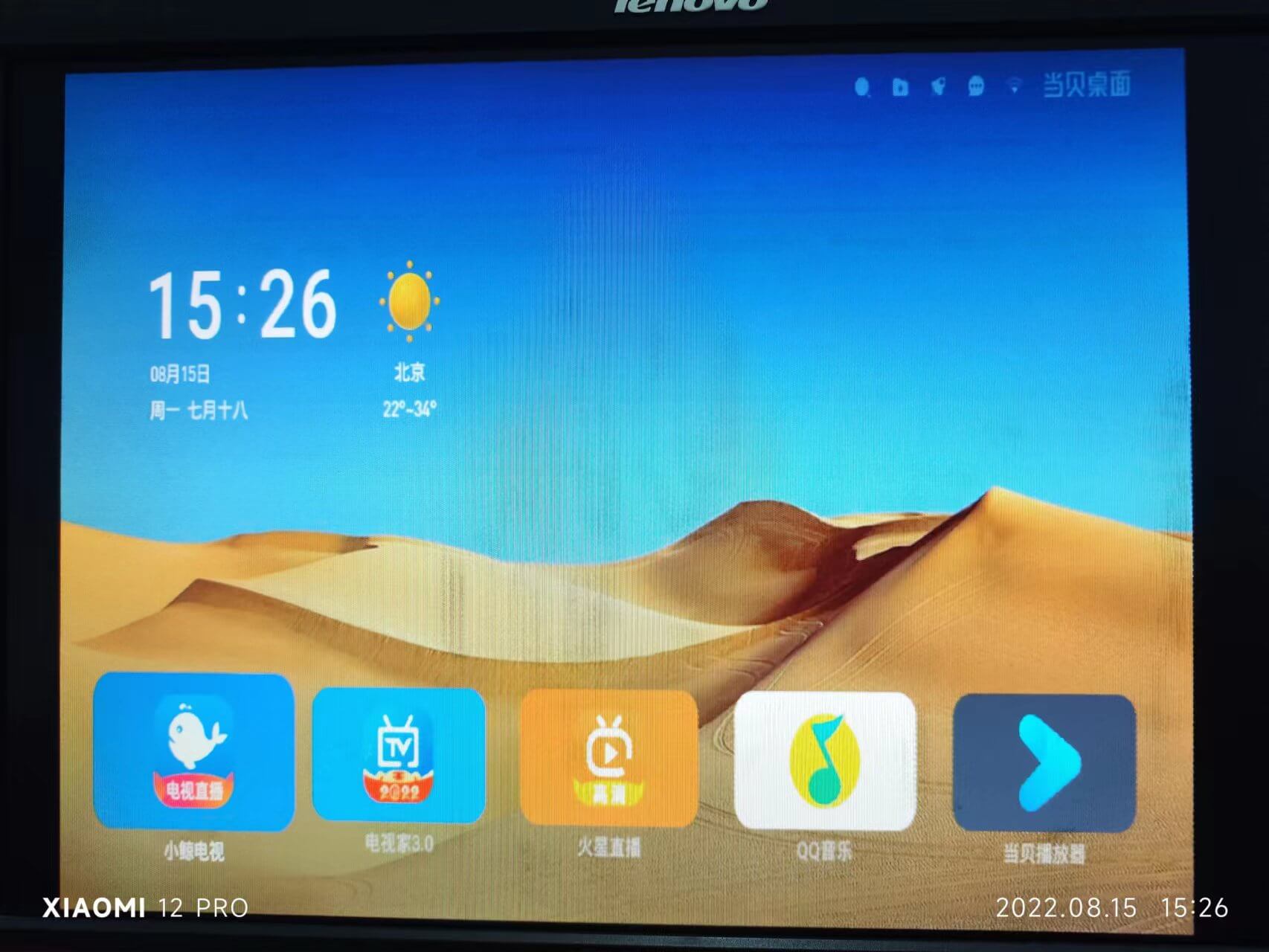
配置有点老哈,不过能看电视直播就可以了
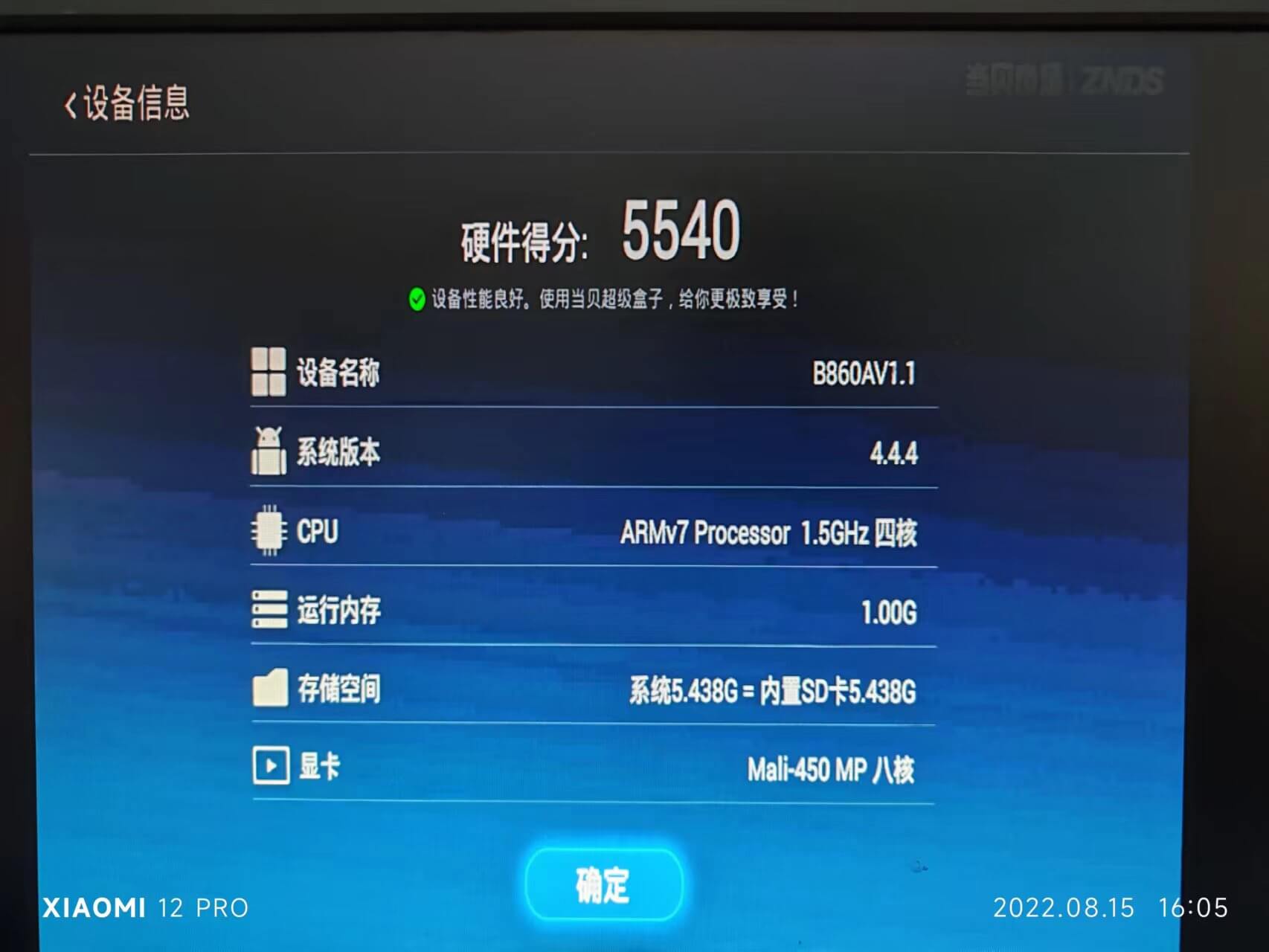
因为这个系统不允许使用USB第三方安装,所以我们还得使用TTL线的方式在后台把下载好的app放在U盘里面之后我们在用PuTTY软件通过linux的CP命令把文件从U盘拷贝到指定目录(关机插入U盘后开机)
root@n200:/# ls /storage/external_storage/sda1 ——显示查看U盘下的内容,如果无显示说明路径不对或者输入挂载的名称不对,请仔细检查清楚。
root@n200:/ # cp /storage/external_storage/sda1/dangbei1.apk /data/app 安装第三方桌面
root@n200:/ #cp /storage/external_storage/sda1/dangbei2.apk /data/app 安装第三方应用管理
root@n200:/ # cp /storage/external_storage/sda1/wukong.apk /data/app 安装悟空遥控
root@n200:/ # cd /data/app 回车之后输入ls 查看是否都已经拷贝过来
之后在关机,在一次连接显示器,就可以看到想安装的软件了(遥控器的“设置”,输入1000或6321进入)
心得:这次刷机是我第2次刷机了,感觉中兴的刷机挺难的,准备的刷机工具就一周(拼多多买的各种工具哈),之后又查询刷机方法,刷机方法有N多不同,而且涉及刷机芯片与刷机型号刷机包代码,整不好就容易刷成搬砖,最好找同型号的盒子,而且最好还要有点linux基础操作,比如复制等,当然我是做好刷成搬砖的准备了,但是成功了很开心,也跟我一直研究很多大神刷机方式准备有一定关系,如果你不准备那一定失败,但是你准备了不一定成功。
如果你能看到这里,谢谢你能把我的文章看完,最后把感谢三篇对我启发很大的文章放下面做链接,谢谢各位大神的帮助与分享。
[dh url="https://post.smzdm.com/p/495659/" icon="" des="中兴 ZXV B860AV1.1 电信机顶盒刷机"]ZTE 中兴 ZXV B860AV1.1 电信机顶盒 升级记[/dh][dh url="https://blog.csdn.net/fatiaozhang9527/article/details/126042879" icon="" des="中兴B860AV1.1_机顶盒刷机"]中兴B860AV1.1_机顶盒_(4G和8G版)刷机固件升级和教程[/dh][dh url="https://www.sohu.com/a/120495227_213569" icon="" des="中兴zxv10 b860av1.1破解安装第三方软件教程"]中兴zxv10 b860av1.1破解安装第三方软件教程[/dh]